
ワイモバイルに乗り換えても、今使ってるメールアドレスは使える?

メール持ち運びで引き継げるって聞いたけど・・・
ドコモからワイモバイルへ乗り換えるときに「メールアドレスは引き継げるのか」気になっている方は多いでしょう。
このページでは、ドコモからワイモバイルに乗り換え後に使えるメールアドレスの種類や引き継ぎ方法について解説します。
ぜひご覧ください!
\ キャンペーン中 /
ドコモからワイモバイルに乗り換えでメールアドレスはどうなる?
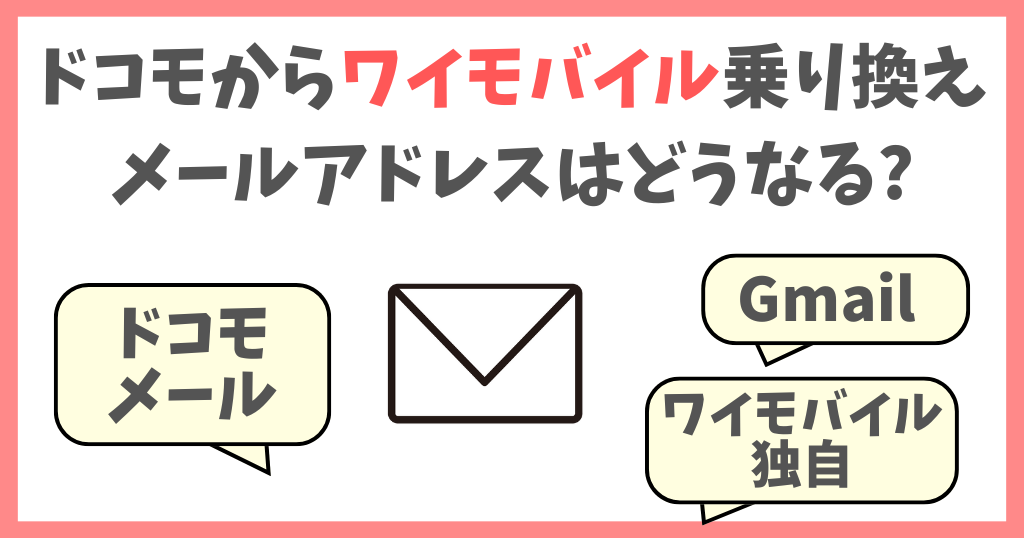
ワイモバイルへ乗り換え後にメールアドレスを使う場合、以下のような選択肢があります。
★今使っているドコモのキャリアメール(@docomo.ne.jp)を継続利用したい場合は、メールアドレスを引き継ぎ(持ち運び)する必要があります。
★Gmailなどのフリーメールは引き続き無料で使えます。
★新たに、ワイモバイル独自のメールアドレスを使うこともできます。
全部同時に使うこともできます

順番に見てみましょう!
ワイモバイルに乗り換えてもドコモメール(@docomo.ne.jp)を使う方法
ワイモバイルに乗り換えるとドコモメール(@docomo.ne.jp)は使えなくなります。
「ドコモメール持ち運び」で引き継ぎができる
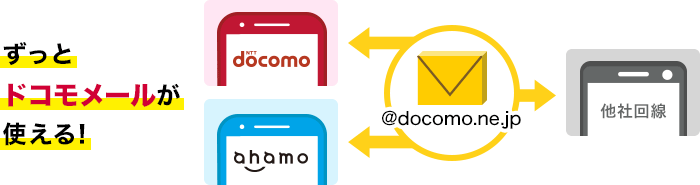
「ドコモメール持ち運び」は、ドコモ回線解約後(他社への乗り換え含む)も、引き続きドコモメールを使うことができるサービスです。
ただし・・・ドコモのメールアドレスを「ワイモバイルに引き継ぐ」というものではありません。
- ドコモのメールアドレスをワイモバイルに引き継ぐ
- 電話番号(スマホの契約)はワイモバイルに乗り換える+ドコモでメールアドレスの継続利用を申し込む
といったイメージになります💡
そのため、ドコモメール持ち運びの料金支払いは乗り換え元のドコモへします。
ドコモメール持ち運びは有料サービスで、月額330円です。

ドコモメール持ち運びの利用条件
ドコモメール持ち運びには、以下のような利用条件があります
- ドコモ回線の解約日から31日以内に申込みが必要です。(ワイモバイルに乗り換えの場合、切り替わった日がドコモの解約日です。)
- 回線契約にもとづき発行したdアカウントのIDを持っていることが必須です。
- 料金はクレジットカードで、ドコモへの支払いとなります。
- 法人契約は対象外です。
ワイモバイルでドコモメールを使うための流れ・申し込み方法
ワイモバイルでドコモメールを使うための「ドコモメール持ち運び」のやり方はざっくり3ステップです。
ドコモからワイモバイルに乗り換える
ドコモメール持ち運びはドコモの回線契約がない状態でメールだけ使えるサービスなので、ドコモ契約中には申込みができません。
まずドコモからワイモバイルへ乗り換えをしましょう。>>ワイモバイル公式サイト
ドコモメール持ち運びを申込む
ワイモバイルへの乗り換えが完了したら、ドコモメール持ち運びを申込みましょう。
ワイモバイルへの乗り換えが完了した日(申込み日ではなくワイモバイルが使えるようになった日)=ドコモの解約日となりますが、ドコモメール持ち運びはドコモの解約日から31日以内に申込みが必要です。
ワイモバイル乗り換え後からドコモメール持ち運び申し込みまではメールの送受信ができなくなるため、乗り換え後は早めに申し込みましょう!
ドコモメール持ち運びの申込みはMy docomoからできます。
★My docomo→お手続き→「ドコモメール持ち運び/ドコモメールオプション」をタップ
ドコモが解約となってもdアカウントは消えないので、My docomoにアクセスが可能です。
利用するスマホでドコモメールの設定をする
ドコモからワイモバイルに乗り換えが完了すると「ドコモメールアプリ」は使えなくなります。
★AndroidスマホならGmailやOutlookなどのメールアプリに設定、iPhoneならデフォルトで入っているiPhoneのメールアプリに設定するのが使いやすいです💡
※ドコモの公式サイトでは、「IMAPに対応しているメールソフトに設定」と記載されていますが、GmailやOutlook、iPhoneのメールアプリはIMAPに対応しているメールソフトになります。
▼▼設定方法は次の項目でお伝えします▼▼
ドコモメールを使うための設定方法
メールアプリでの設定手順は、以下の2つに分けて説明します。
【Androidスマホ】Gmailアプリでの設定方法
Androidスマホの場合、Gmailアプリの利用がデフォルトで入っているので、その設定方法をお伝えします。
はじめに、設定に必要なパスワードをMy docomoで確認しておきましょう。
★My docomoにアクセスし、設定→メール設定から「設定を確認・変更する」をタップ→IMAP接続設定確認内の「IMAP専用パスワードの確認」
あとで使うので、パスワードをメモしておいてくださいね💡
これで設定完了です!
\ キャンペーン中 /
【iPhone】デフォルトのメールアプリでの設定方法
iPhoneの場合、デフォルトのメールアプリが入っているので、その設定方法をお伝えします。
★ドコモ公式サイトで手順を確認したい場合はこちら→ドコモメール持ち運び
右上に「完了」がでたらタップして完了です!
\ キャンペーン中 /
ワイモバイルでGmailなどのフリーメールアドレスは引き継ぎできる?
Gmailなどのフリーメールを使っている方は、ワイモバイルに乗り換えても継続して利用ができます。
今使っているスマホのままワイモバイルへ乗り換える場合
今使っているスマホのままワイモバイルへ乗り換える場合は、Gmailなどのフリーメールもそのまま使うことができます。
特に設定等は必要ありません。
乗り換えと同時に機種変更する場合
ワイモバイルに乗り換えと同時に機種変更をした場合でも、メールアドレスとパスワードで設定ができます。
Gmailを例に見てみましょう!
iPhoneでGmailを利用する場合
iPhoneのメールアプリでGmailを利用する場合は以下の方法で設定ができます。(※iPhoneでもGmailアプリで利用したい場合はAndroidスマホでGmailを利用する場合と同様の方法で設定が可能です)
設定から「メール」を開く

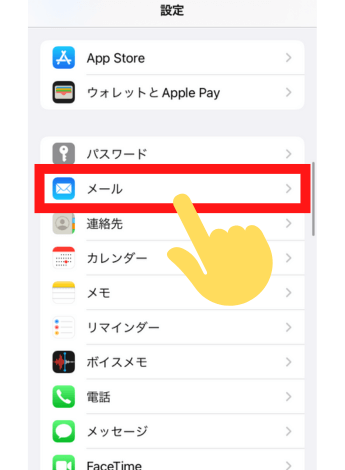
アカウント>「アカウントを追加」をタップ

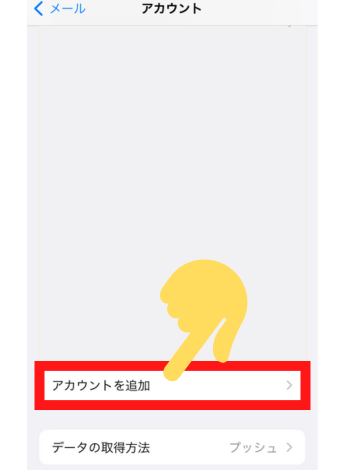
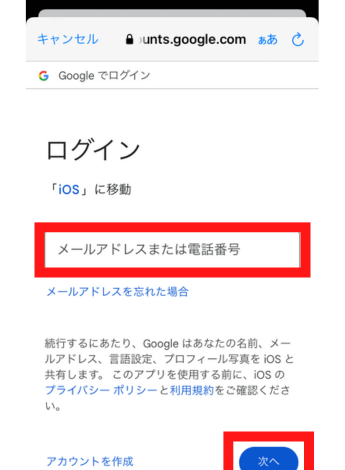
Googleを選択>メールアドレスを入力>パスワードを入力

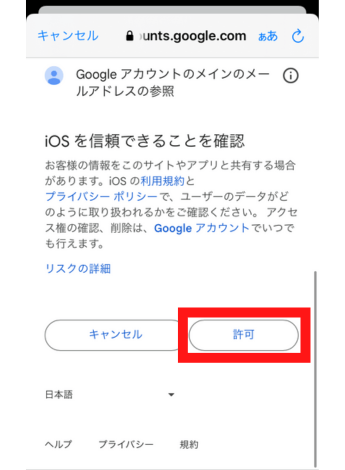
利用規約等を確認して「許可」をタップ
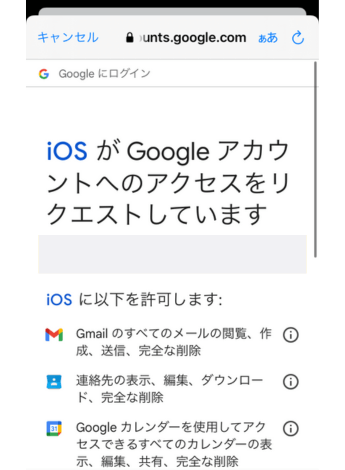
同期したいものを選択し、「保存」をタップで完了!
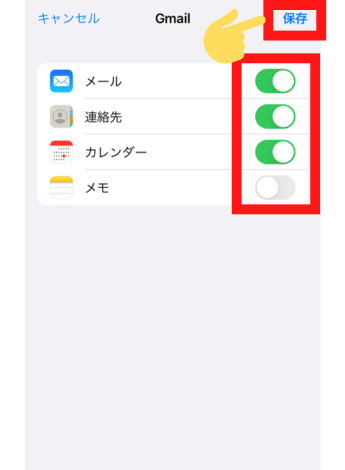
複数のメールアドレスを持っている場合は同様の手順で設定ができますよ💡
\ キャンペーン中 /
AndroidスマホでGmailを利用する場合
AndroidでGmailを利用する場合は以下の方法で設定ができます。
Gmailアプリを開く⇒アプリ内のメニューから「設定」をタップ
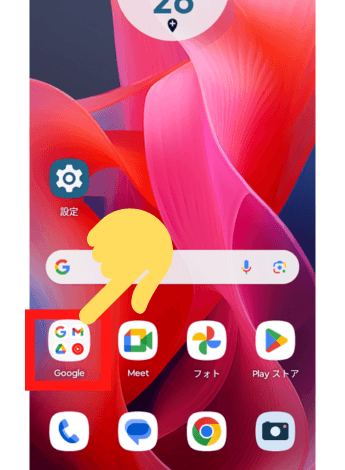
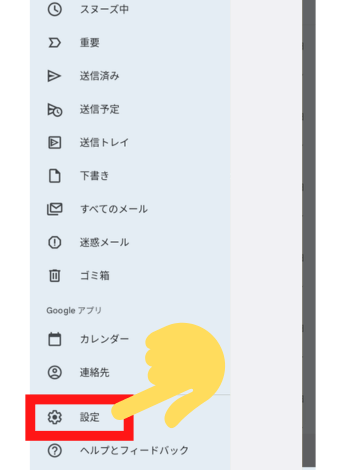
アカウント追加>Googleを選択
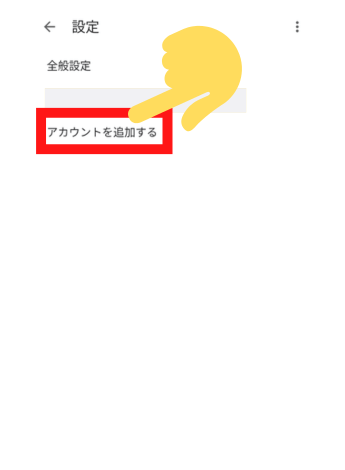
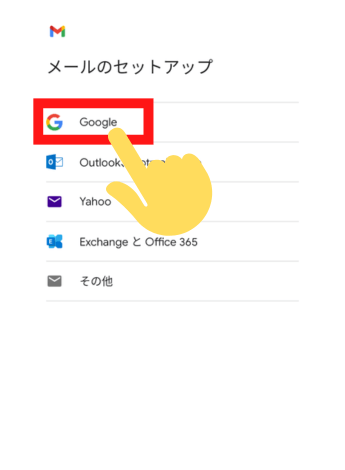
OutlookやYahooのメールを登録したい場合もここからできます💡
登録したいGmailのメールアドレス>パスワードを入力
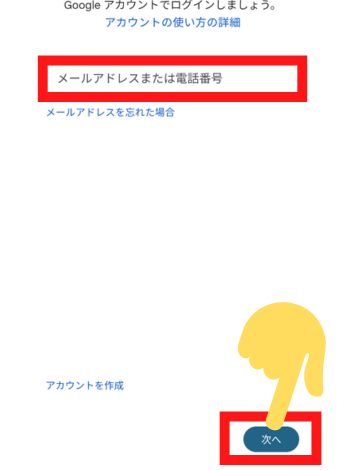
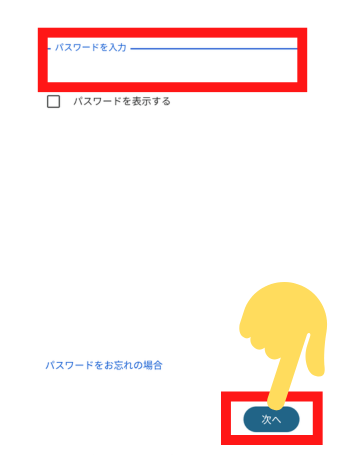
規約に同意して完了!
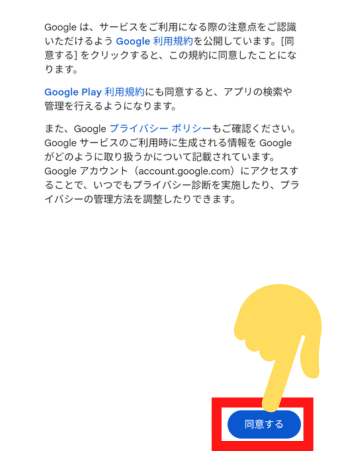
複数のメールアドレスを持っている場合は同様の手順で設定ができますよ💡
\ キャンペーン中 /
ワイモバイル独自のメールアドレス(キャリアメール)
ワイモバイルでも独自のメールアドレスが使えます。
ドコモは「@docomo.ne.jp」の1種類のみですが、ワイモバイルには2種類のメールアドレスがあります。
- Y!mobileメール(@yahoo.ne.jp)
- スマホで一般的なメールをするならこちら(iPhoneのメールアプリなどもこちら)
- MMS(@ymobile.ne.jp)
- メッセージアプリで使えるメールアドレスはこちら
どちらも無料で使えますが、上記はワイモバイル契約者のみ使えるメールアドレスです。(他社へ乗り換える場合はドコモのメール持ち運び同様に月額料金がかかります。)
今後何年後かにまた他社へ乗り換える可能性を考えると、GmailやYahoo!メールなどのフリーメールアドレスを今からメインで使っていくのがよいかなと思います。
フリーメールアドレス(スマホを乗り換えしても無料で使える)
- Gmail(@gmail.com)
- Yahoo!メール(@yahoo.co.jp)
※少し紛らわしいですが、Yahoo!メール(@yahoo.co.jp)はGmailのように誰でも使えるフリーメールで、Y!mobileメール(@yahoo.ne.jp)はワイモバイル契約者専用です💡
\ キャンペーン中 /
まとめ:ワイモバイルに乗り換えてもドコモメールやフリーメールが使える
ドコモメール持ち運びができるまではドコモから他社への乗り換えで「ドコモのメールアドレス」が使えなくなることがネックとなっていた方も多かったと思います。
しかし現在はドコモメール持ち運びのおかげで、乗り換えのハードルが下がりました。
ただしドコモメール持ち運びは月額料金がかかるので、無料で使えるメールアドレス利用の選択肢としては、「Gmailなどのフリーメール」、もしくは「ワイモバイル独自のメールアドレス」があります💡
今後も乗り換える可能性があるなら、フリーメールを使うのがおすすめです💡
使い方にあわせて、ぜひあなたに合ったメールアドレスを使ってくださいね♪
\ キャンペーン中 /